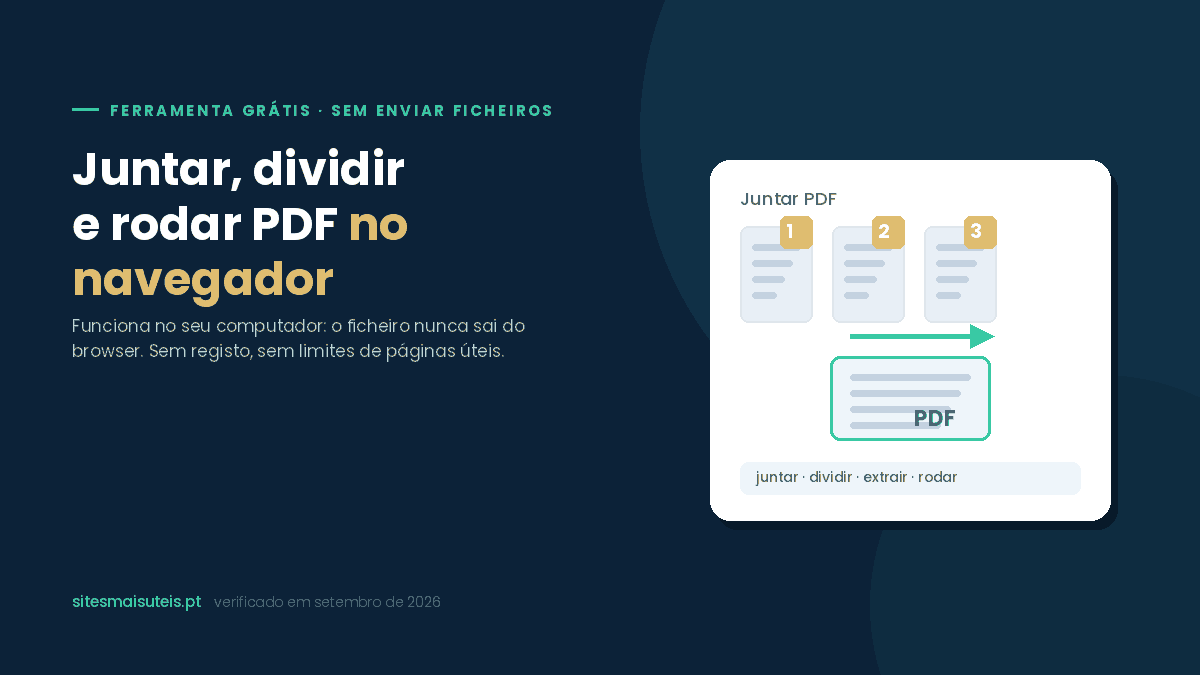
Para juntar, dividir ou extrair páginas de um PDF não precisa de instalar nada nem de enviar o ficheiro para lado nenhum. A ferramenta em baixo faz tudo dentro do seu navegador: escolhe os ficheiros, o trabalho é feito no seu computador e a transferência sai do próprio separador. Nenhum byte do seu documento chega a um servidor — nosso ou de outra empresa. É a diferença que interessa quando o PDF é um contrato, uma declaração de IRS ou uma fatura de um cliente.
Como juntar vários PDF num só
- Abra o separador Juntar PDF e arraste todos os ficheiros para a caixa (ou clique para os escolher — pode selecionar vários de uma vez).
- Confirme a ordem. A lista é a ordem final; use as setas ↑ e ↓ para trocar e o × para remover.
- Clique em Juntar e transferir e depois no botão de transferência que aparece.
O ficheiro final chama-se juntado.pdf e mantém o tamanho e a orientação originais de cada página — juntar um A4 vertical com um A4 horizontal não deforma nenhum dos dois.
Como dividir um PDF em páginas soltas
- Separador Dividir em páginas, arraste um ficheiro.
- Clique em Dividir em páginas soltas.
- Recebe um botão por página, com o nome original mais
-pagina-1,-pagina-2e por aí adiante.
Acima de 100 páginas a ferramenta recusa, de propósito: cem transferências seguidas não são práticas e o navegador começa a bloqueá-las. Nesse caso use o separador seguinte.
Como extrair só algumas páginas
No separador Extrair páginas escreve os números que quer, separados por vírgulas. A sintaxe é simples e aceita mais do que parece:
| O que escreve | O que recebe |
|---|---|
5 | Só a página 5 |
1-3 | As páginas 1, 2 e 3 |
1-3, 7, 10-12 | Sete páginas, por esta ordem |
9-8 | As páginas 9 e 8 — por ordem inversa |
3, 1, 2 | Reordena: a página 3 passa a ser a primeira |
todas | O documento inteiro |
Ou seja, o mesmo campo serve para extrair, reordenar e inverter. Se escrever uma página que não existe, a ferramenta diz-lhe quantas o documento tem em vez de gerar um ficheiro errado.
Rodar páginas que ficaram deitadas
Acontece sobretudo com digitalizações. No separador Rodar páginas indique quais (ou todas), escolha 90°, 180° ou 270° e transfira. A rotação soma-se à que a página já tinha: um documento que já estava a 90° e leva mais 90° fica a 180°, como seria de esperar.
Porque é que isto não é igual aos outros sites
Os serviços mais conhecidos — iLovePDF, Smallpdf, PDF24, Adobe — fazem o trabalho no servidor deles. Carrega o ficheiro, o servidor processa, transfere o resultado. Funciona bem e não há nada de ilegítimo nisso, mas há três consequências que raramente aparecem em destaque:
- O documento sai do seu computador. Mesmo com ligação cifrada e apagamento automático ao fim de algumas horas, o ficheiro esteve num servidor de terceiros.
- Precisa de internet durante o processo. Aqui não: depois de a página carregar pode desligar a ligação que a ferramenta continua a funcionar.
- Há limites e contas. Tamanho máximo, número de operações por dia, registo para as funções melhores.
Esta página usa a biblioteca aberta pdf-lib, carregada a partir do nosso próprio servidor e executada pelo seu navegador. Se quiser confirmar, abra as ferramentas de programador do navegador no separador «Rede» enquanto processa um ficheiro: não vai ver nenhum pedido de envio.
O que esta ferramenta não faz
Preferimos dizê-lo já a deixar que descubra a meio:
- Não comprime PDF. Reduzir o tamanho a sério obriga a recodificar as imagens lá dentro, o que é outro tipo de trabalho — e feito à pressa estraga a qualidade de digitalizações e fotografias. Preferimos não o fazer a fazê-lo mal.
- Não remove palavras-passe. Um PDF protegido é recusado com uma mensagem clara. Tem de tirar a proteção no programa onde o abre normalmente, com a palavra-passe.
- Não converte de ou para Word, Excel ou imagem.
- Não faz OCR — não transforma um PDF digitalizado em texto pesquisável.
- Os marcadores desaparecem. Testámos: um PDF com três marcadores de índice sai do processamento com zero. O conteúdo e as páginas ficam intactos, o índice lateral não. Em documentos longos com índice, conte com isso.
- Formulários preenchíveis podem deixar de funcionar depois de juntar documentos. Se o PDF tem campos para preencher, junte-o em último lugar ou guarde uma cópia.
Precisa de editar o texto, converter para Word ou fazer OCR? Aí já não chega juntar páginas: precisa de um editor de PDF completo, como o Wondershare PDFelement. Edita o texto diretamente no PDF, converte para Word e outros formatos, faz OCR a digitalizações, assina documentos e tem ferramentas de IA para resumir e traduzir. Funciona em Windows e Mac, com versões para telemóvel e web.
- Teste grátis de 14 dias, sem cartão (a versão sem registo põe marca de água ao guardar).
- Depois, plano anual ou licença perpétua, com preços em dólares no site da Wondershare.
- Garantia de reembolso de 30 dias.
Ficheiros grandes e privacidade real
Como tudo corre no navegador, o limite não é nosso: é a memória do seu computador ou telemóvel. Na prática, documentos até cerca de 100 MB correm sem problema num portátil normal; num telemóvel antigo o separador pode ficar pesado bem antes disso. Se notar o navegador a arrastar-se, divida o trabalho em duas passagens.
Um ponto honesto sobre a privacidade: «não sai do computador» refere-se ao seu documento. A página em si, como qualquer página, é pedida ao nosso servidor quando a abre, e isso deixa o registo normal de uma visita. O que nunca acontece é o conteúdo do PDF ser transmitido.
Perguntas frequentes
Juntar PDF online é seguro?
Depende de onde. Nos serviços que processam no servidor, o ficheiro é enviado para um computador de outra empresa — aceitável para um folheto, discutível para um contrato ou uma declaração de impostos. Nesta página o processamento é feito pelo navegador e o documento não é transmitido, o que elimina essa parte do risco.
Posso juntar PDF sem instalar programas?
Sim. Esta ferramenta funciona em qualquer navegador atual, em computador ou telemóvel, sem instalação, sem registo e sem conta.
Como divido um PDF em ficheiros separados?
Use o separador «Dividir em páginas» para transformar cada página num PDF próprio, ou «Extrair páginas» quando quer intervalos — por exemplo 1-10 num ficheiro e 11-20 noutro, repetindo a operação.
A ferramenta reduz o tamanho do PDF?
Não. Não faz compressão, porque comprimir bem obriga a recodificar as imagens do documento e mal feito destrói a qualidade das digitalizações. Juntar dois ficheiros dá, grosso modo, a soma dos dois tamanhos.
Funciona com PDF protegidos por palavra-passe?
Não. São recusados com uma mensagem a explicar porquê. Tem de remover a proteção no programa onde abre o ficheiro, usando a palavra-passe que já tem.
Os meus marcadores e formulários mantêm-se?
As páginas e o conteúdo sim; os marcadores de índice não — verificámos que se perdem. Formulários preenchíveis podem deixar de funcionar depois de juntar documentos, por isso guarde sempre o original.
Posso mudar a ordem das páginas?
Sim. No campo de páginas escreva a ordem que quiser: «3, 1, 2» devolve um PDF com a terceira página à frente. Intervalos invertidos como «9-8» também funcionam.
Leia também
- Programas de faturação certificados pela AT: os 7 melhores — para quem lida com faturas em PDF todos os dias
- Contador de palavras e caracteres online
- Letras diferentes e bonitas para copiar
- Calculadora de juros compostos
- Portal dos Sites: os sites mais úteis de Portugal
Ferramenta gratuita, sem registo e sem anúncios. A caixa sobre o PDFelement contém uma ligação de afiliado: se comprar através dela, o preço é o mesmo e podemos receber uma comissão. Funciona com a biblioteca aberta pdf-lib, alojada no nosso servidor. Comportamento verificado em setembro de 2026 com documentos de teste: junção, divisão, extração por intervalos, rotação acumulada, ficheiros protegidos e ficheiros danificados.